主题
GameML 图文安装教程
本教程面向所有用户 总共分为四步:下载安装 → 启动程序 → 配置设置 → 靶场测试 本教程会将每一步详细拆分并指导,请耐心看完喵
一、下载安装
1.1 下载程序
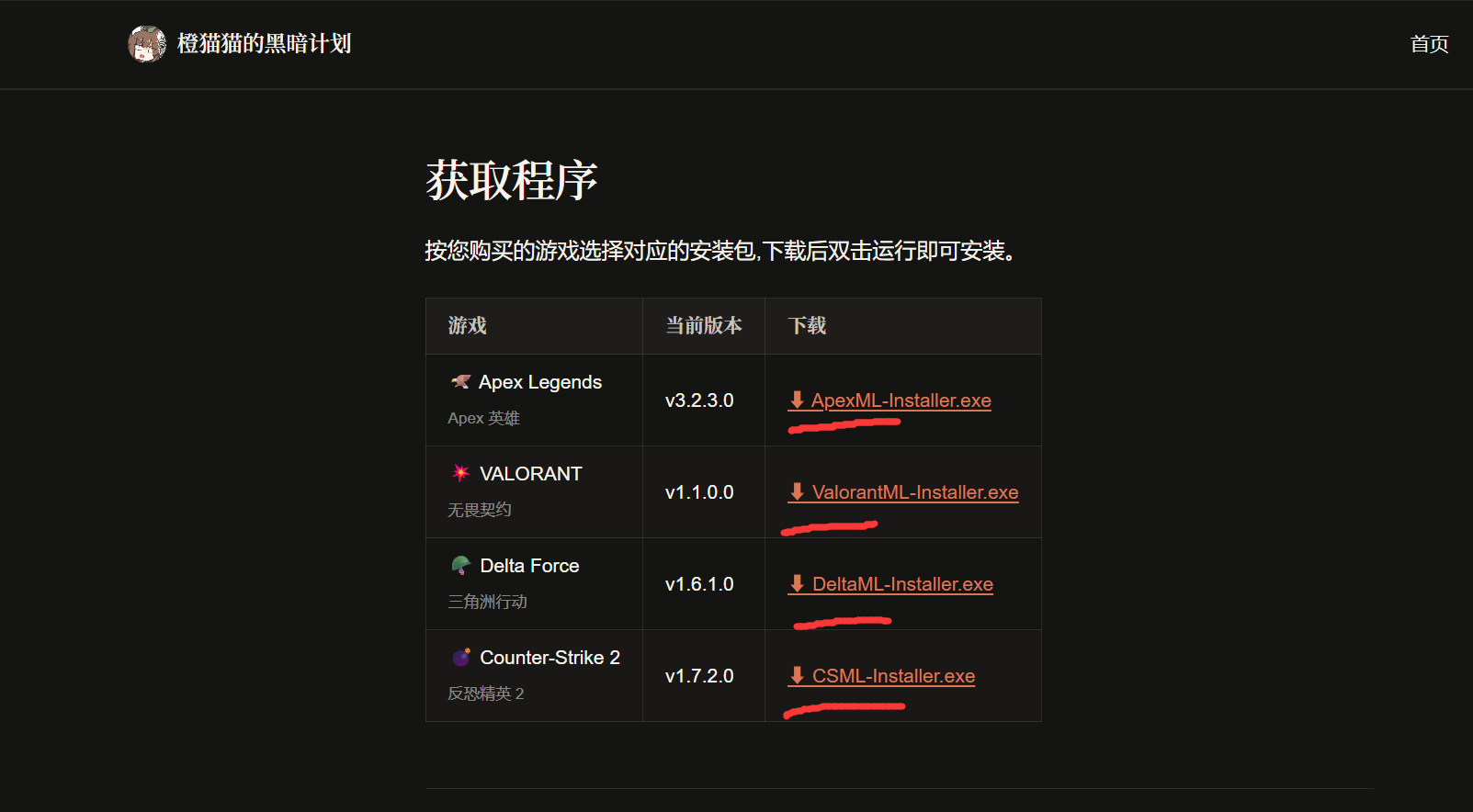
访问下载页面:https://evilneko.app/order/
点击上方链接跳转到程序下载页面,下载您购买 CDK 对应的游戏程序。
1.2 处理浏览器拦截
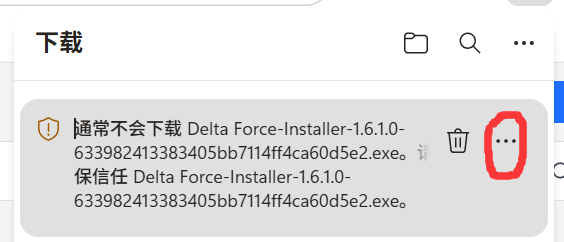
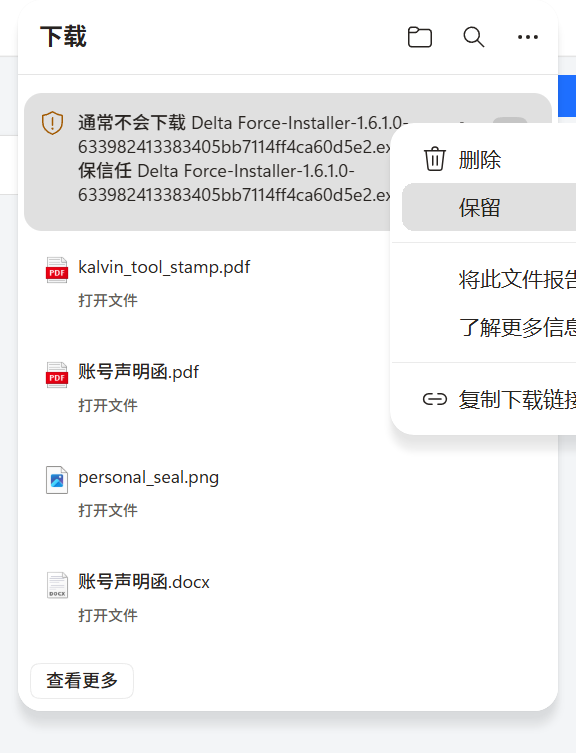
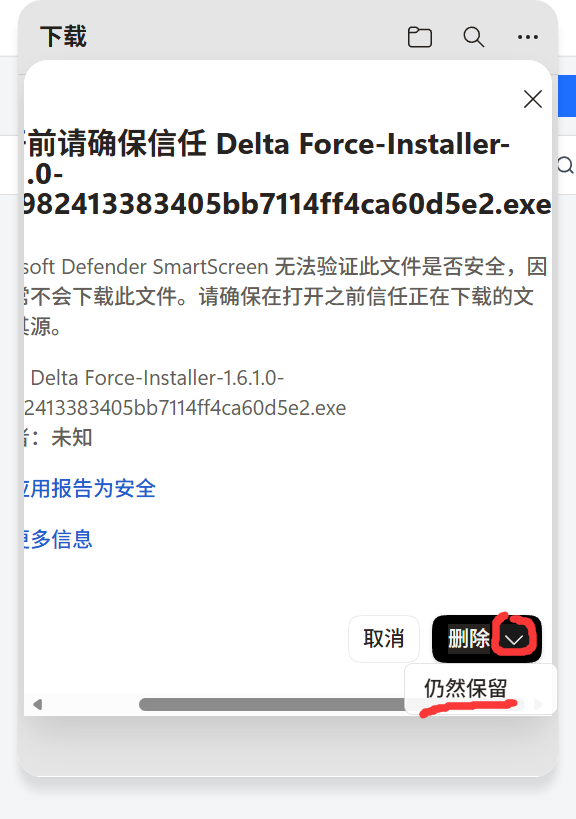
等待下载完成后,浏览器可能会弹出安全提示,请点击「保留」。
1.3 安装程序
打开安装程序,按以下步骤操作:
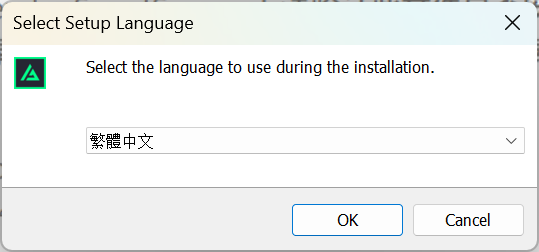
- 语言选择 中文
- 选择安装路径
- 点击安装,等待完成
建议默认安装在 C 盘
不要修改路径,否则无法使用工具包的一键修复功能。
提示
如果安装过程中出现报错,关闭杀毒软件重新安装。
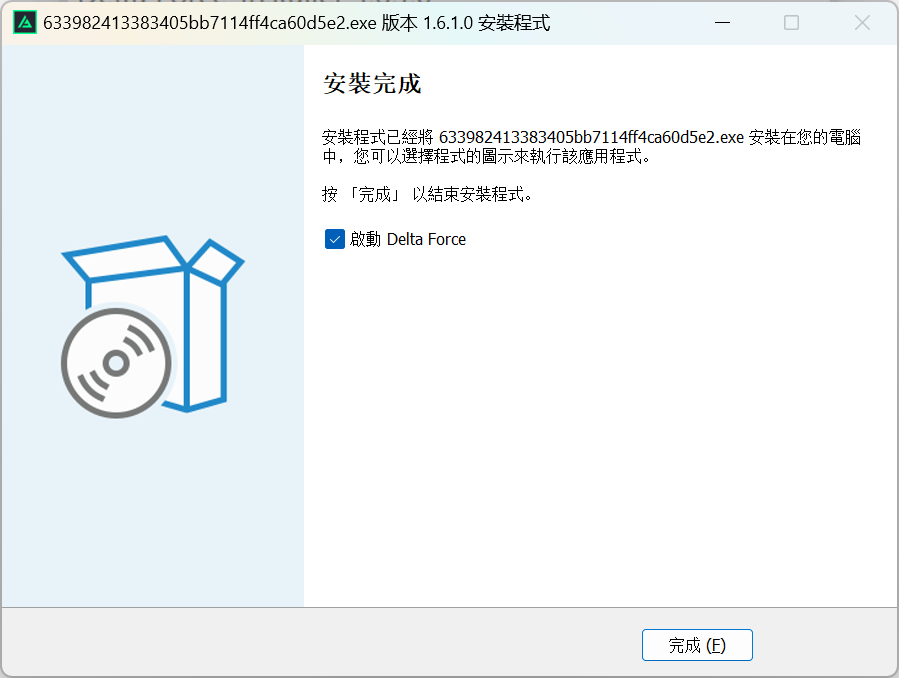
1.4 安装完成
安装完成后,点击启动程序。
二、启动程序
2.1 找到程序窗口
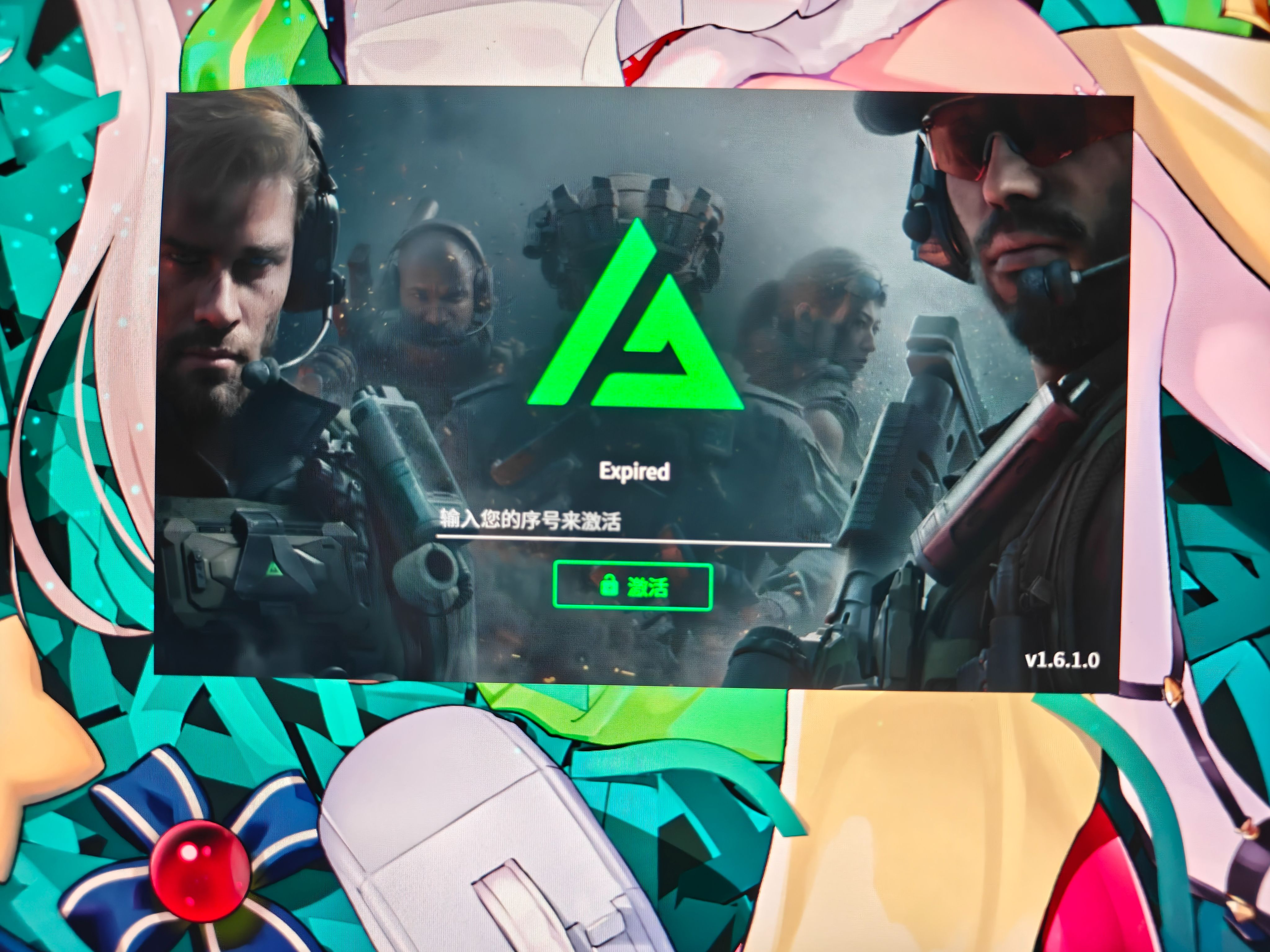
启动程序之后,如果找不到程序页面,请将所有程序窗口最小化。
你会发现程序已经以 「隐匿模式」 启动在了桌面最下层。
因为隐匿模式下无法截图,所以用手机拍照演示:
2.2 激活程序
输入您的 CDK 激活程序。
2.3 进入主页
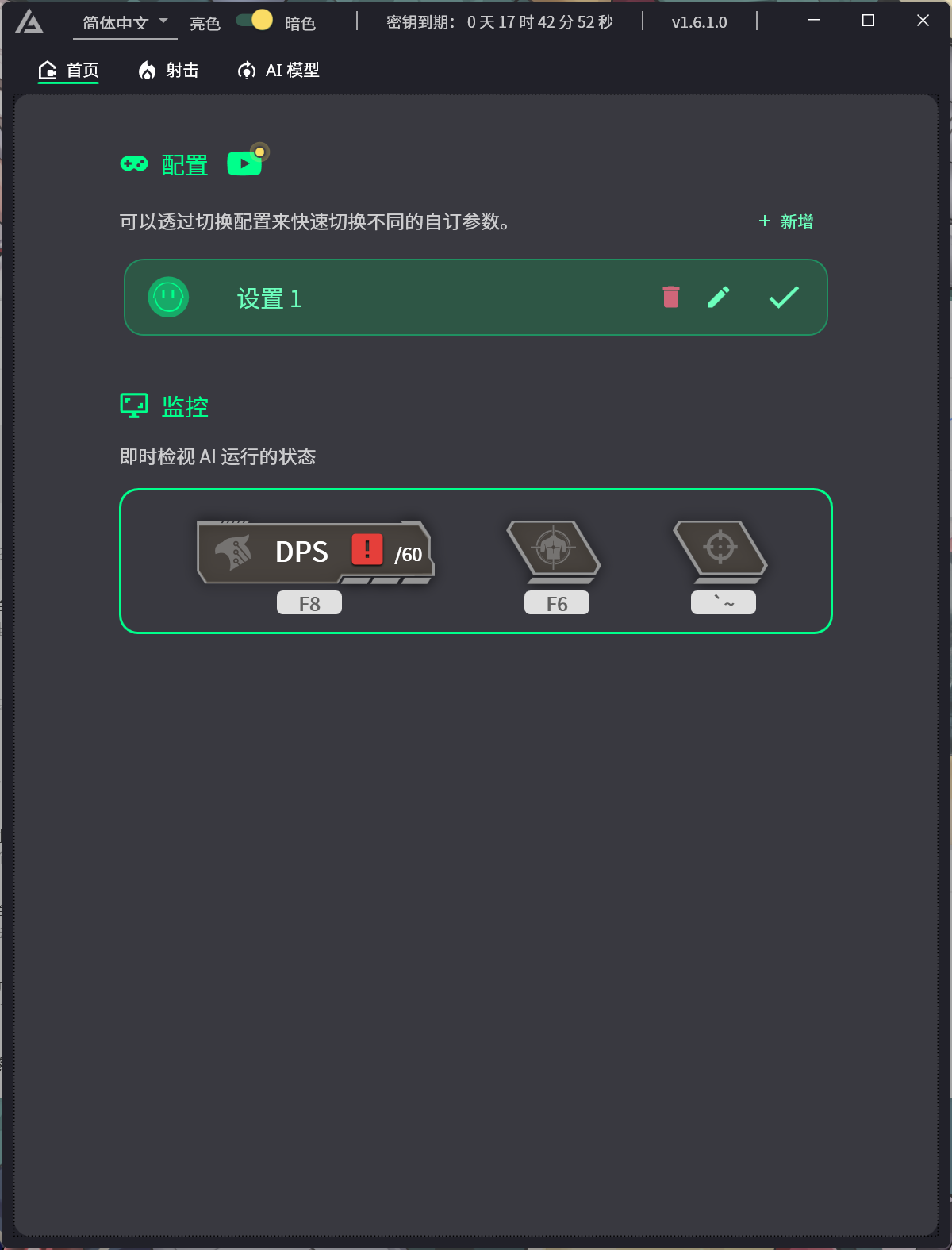
激活完成后会进入主页,通常情况下默认页面如下图。
如果没有配置文件,请点击右上角 「新增」 按钮,任意命名后创建一个配置。
三、配置设置
3.1 AI 模型设置
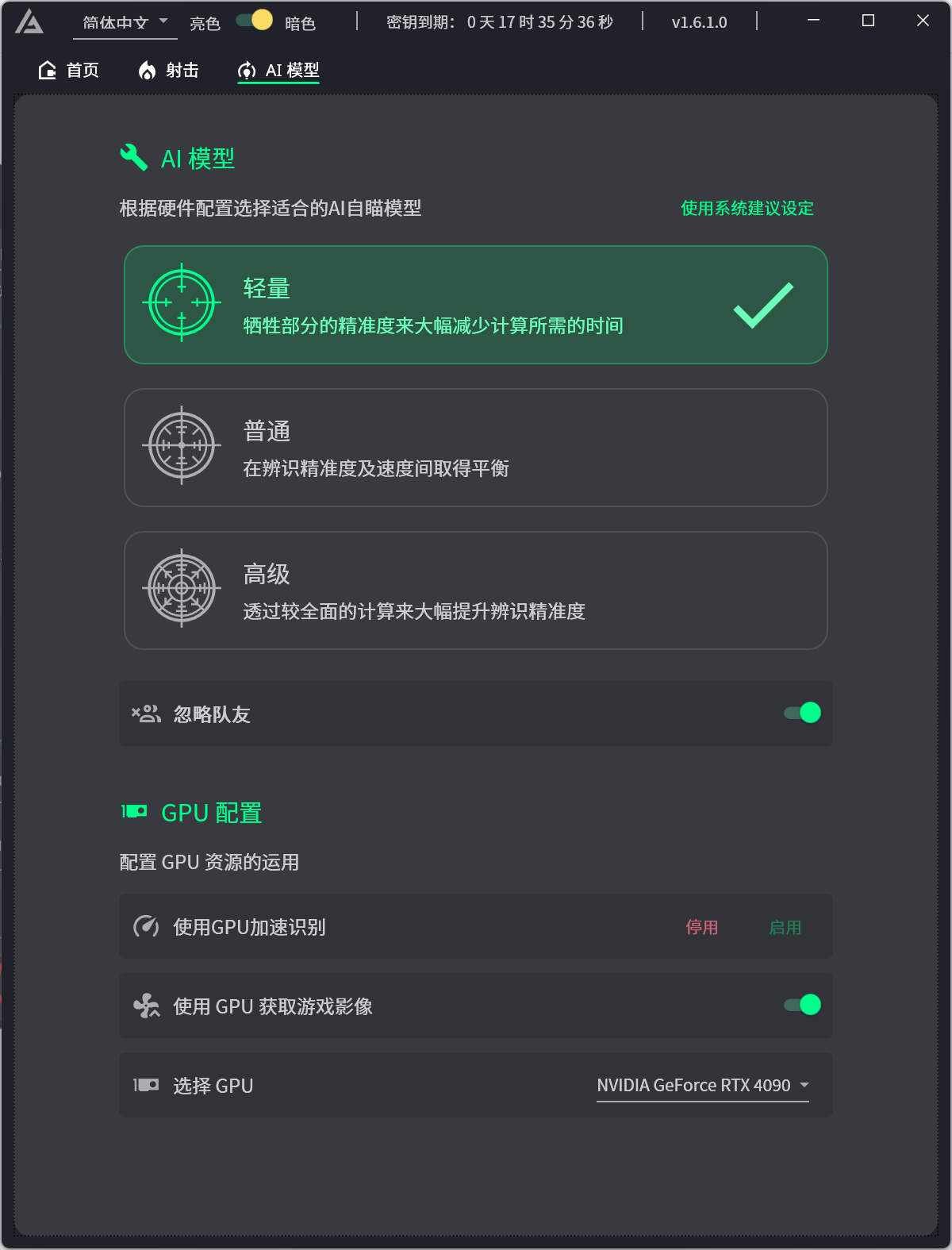
点击上方 【AI 模型】 按钮,根据您的显卡配置来选择 AI 模型。
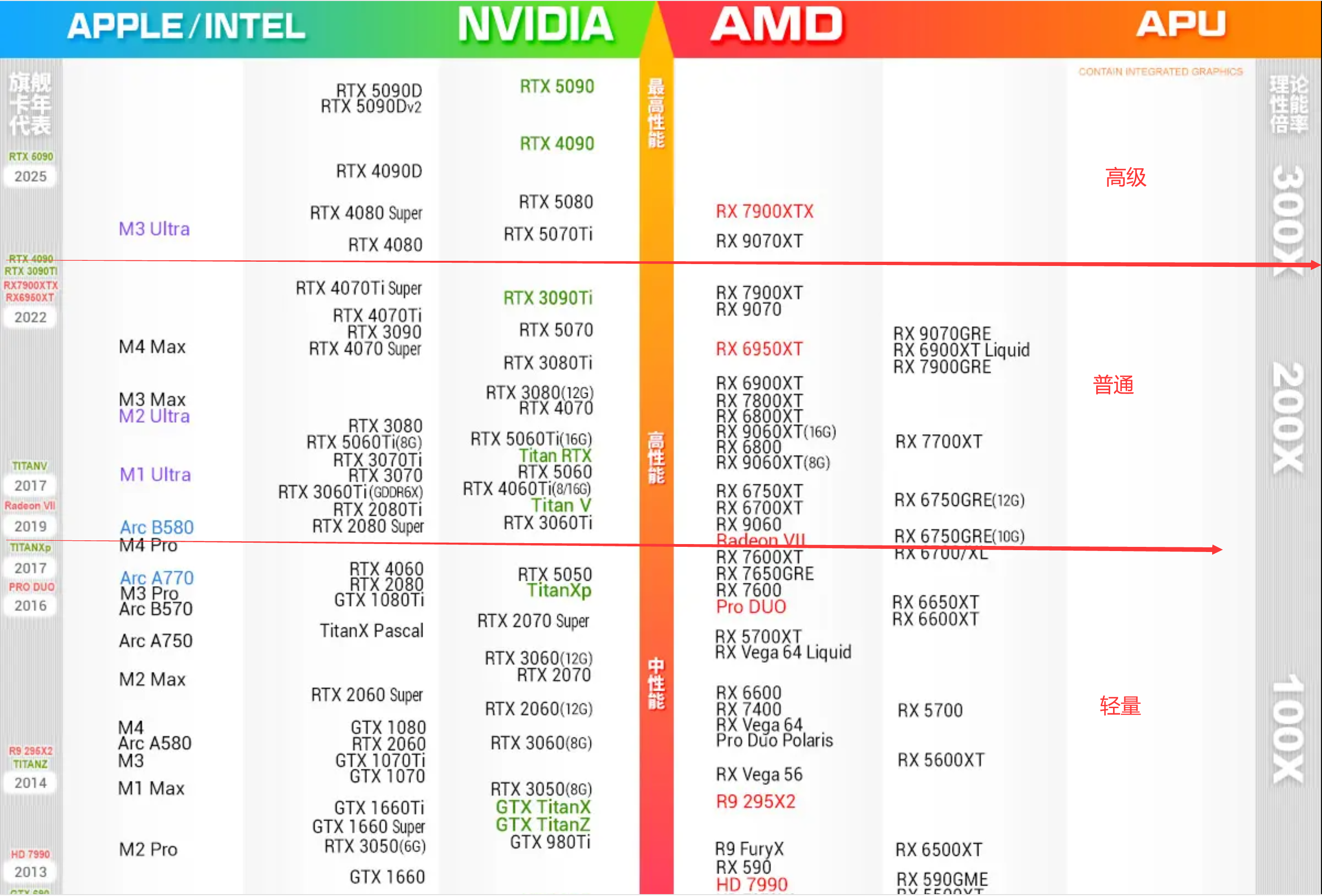
最低配置要求:GTX 1060
推荐配置如下:
| 显卡范围 | 推荐模型 |
|---|---|
| GTX 1060 ~ RTX 4060 | 轻量 |
| RTX 4060 ~ RTX 4070 Ti | 普通 |
| RTX 4070 Ti ~ RTX 5090 | 高级 |
建议
先选择「轻量」来确保程序可以正常运行,稳定后再尝试升级模型。
其他关键设置:
- 【使用 GPU 加速识别】 → 启用
- 【使用 GPU 获取游戏影像】 → 打开
- 【选择 GPU】 → 选择您的独立显卡
3.2 射击设置
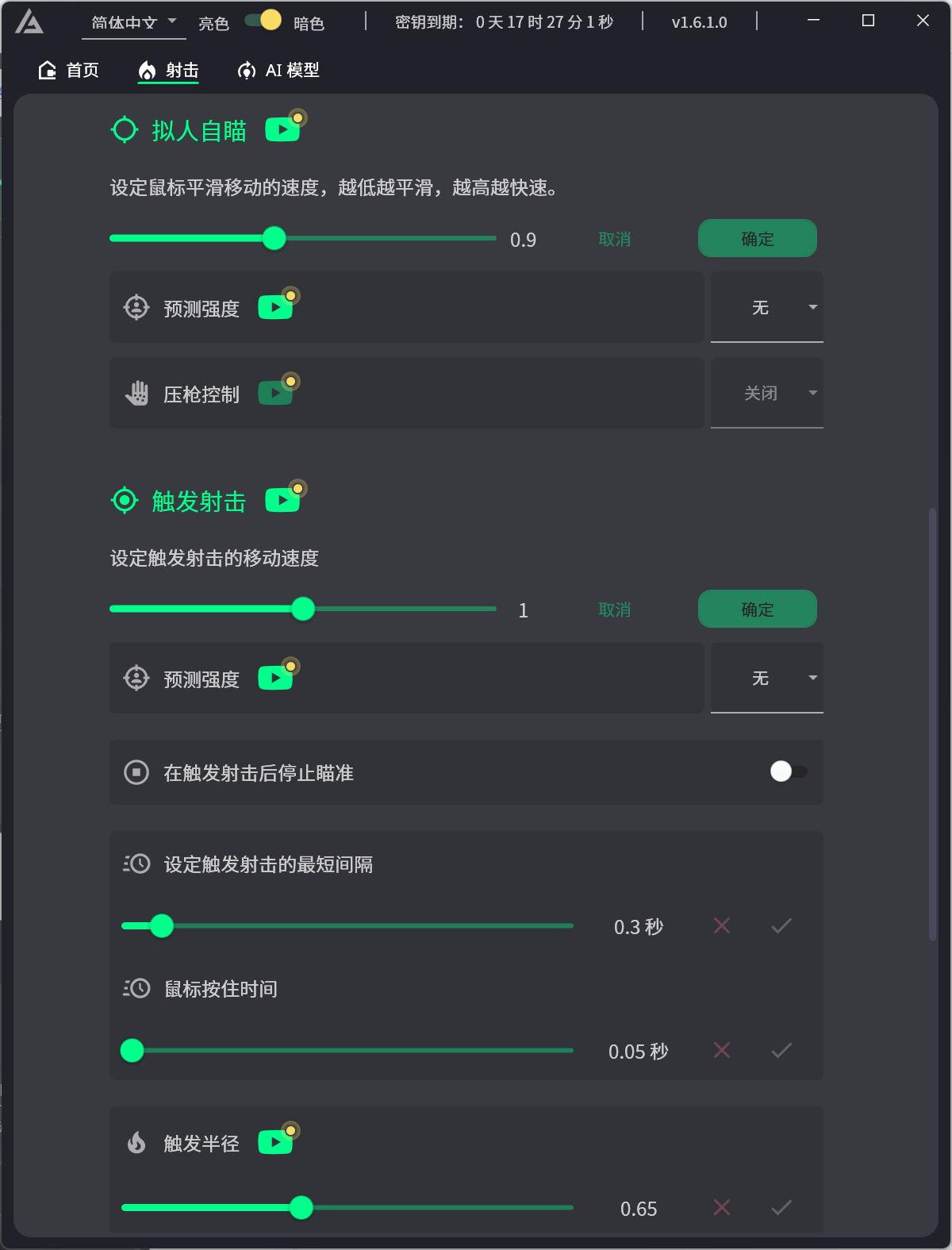
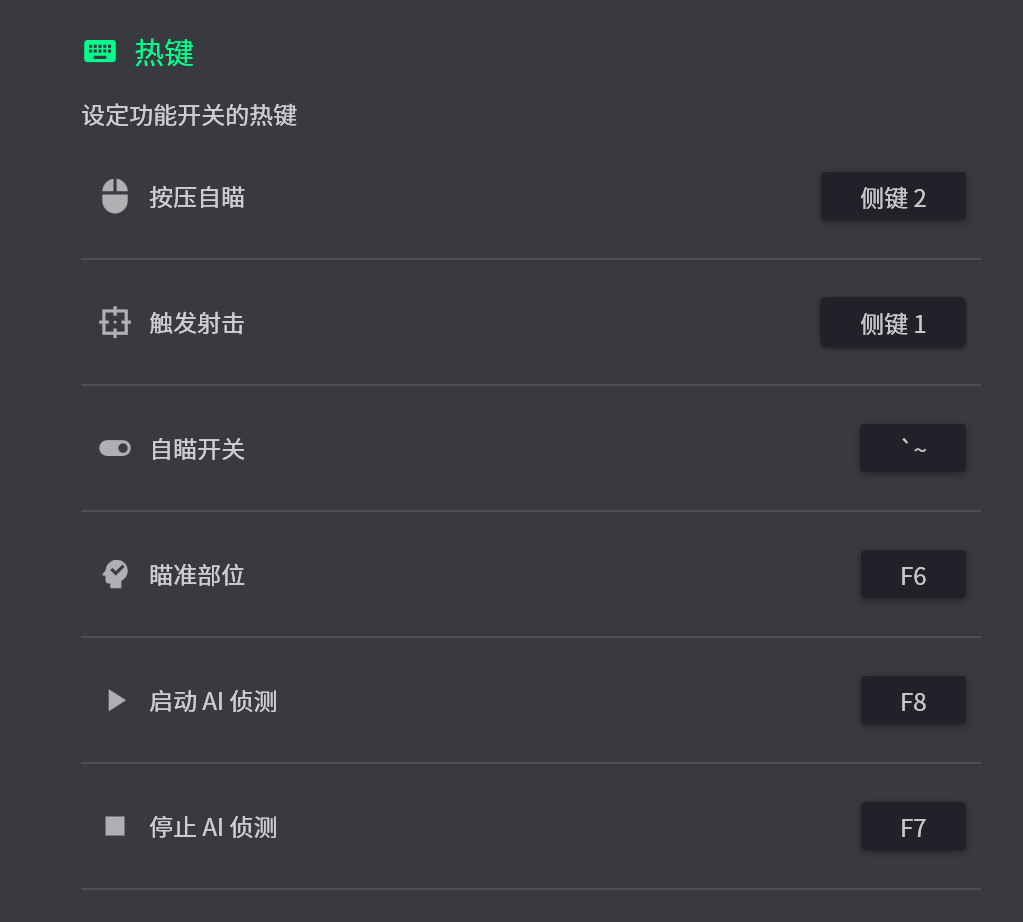
切换到 射击页面,如果您是新手,所有参数按下图抄作业即可:
3.3 开启匿踪模式(重要!)
向下滑动,检查 【匿踪模式】 是否打开。
一定要打开!一定要打开!一定要打开!
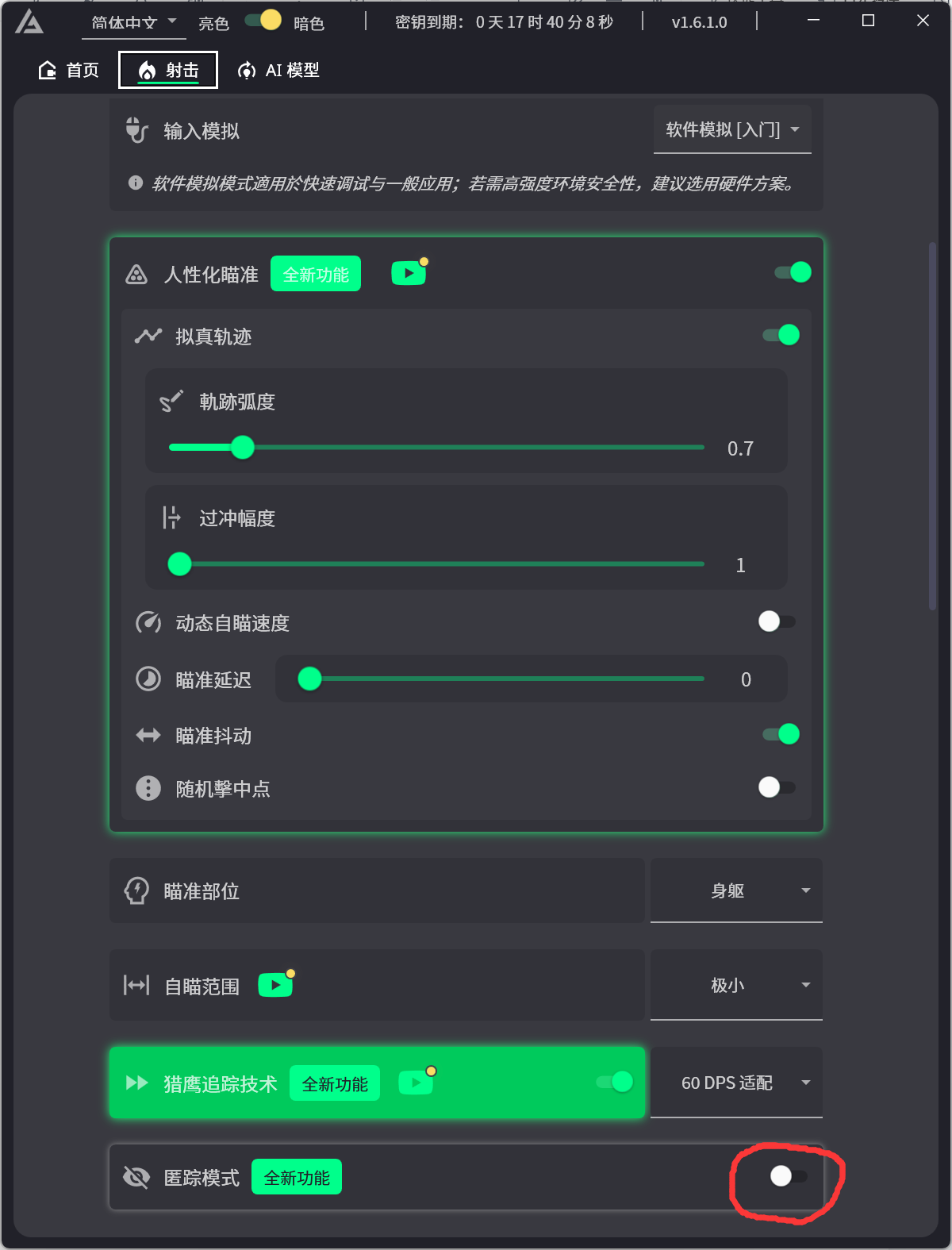
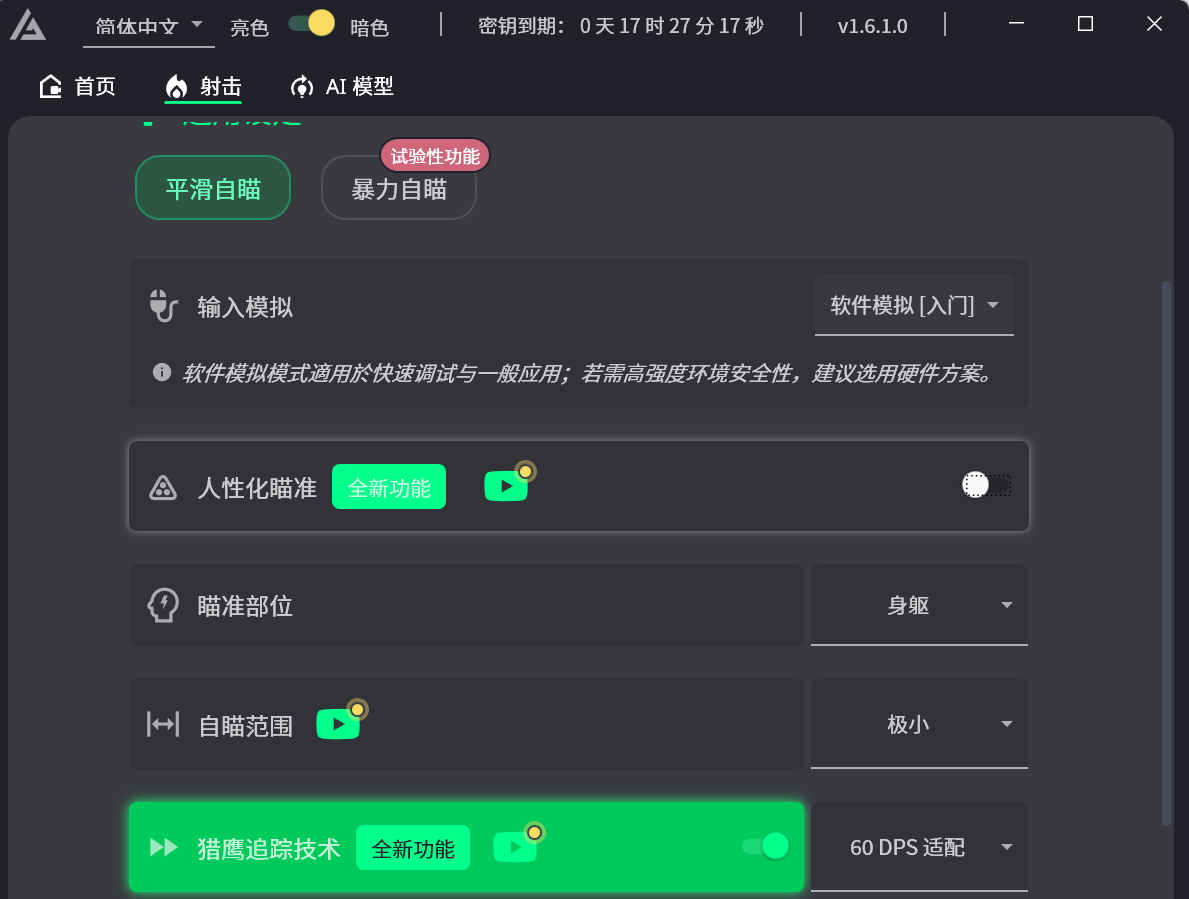
下方截图为了演示暂时关闭了匿踪模式,开启状态应该是绿色的。
3.4 系统设置:硬件加速 GPU 计划
这是最后一步系统设置:
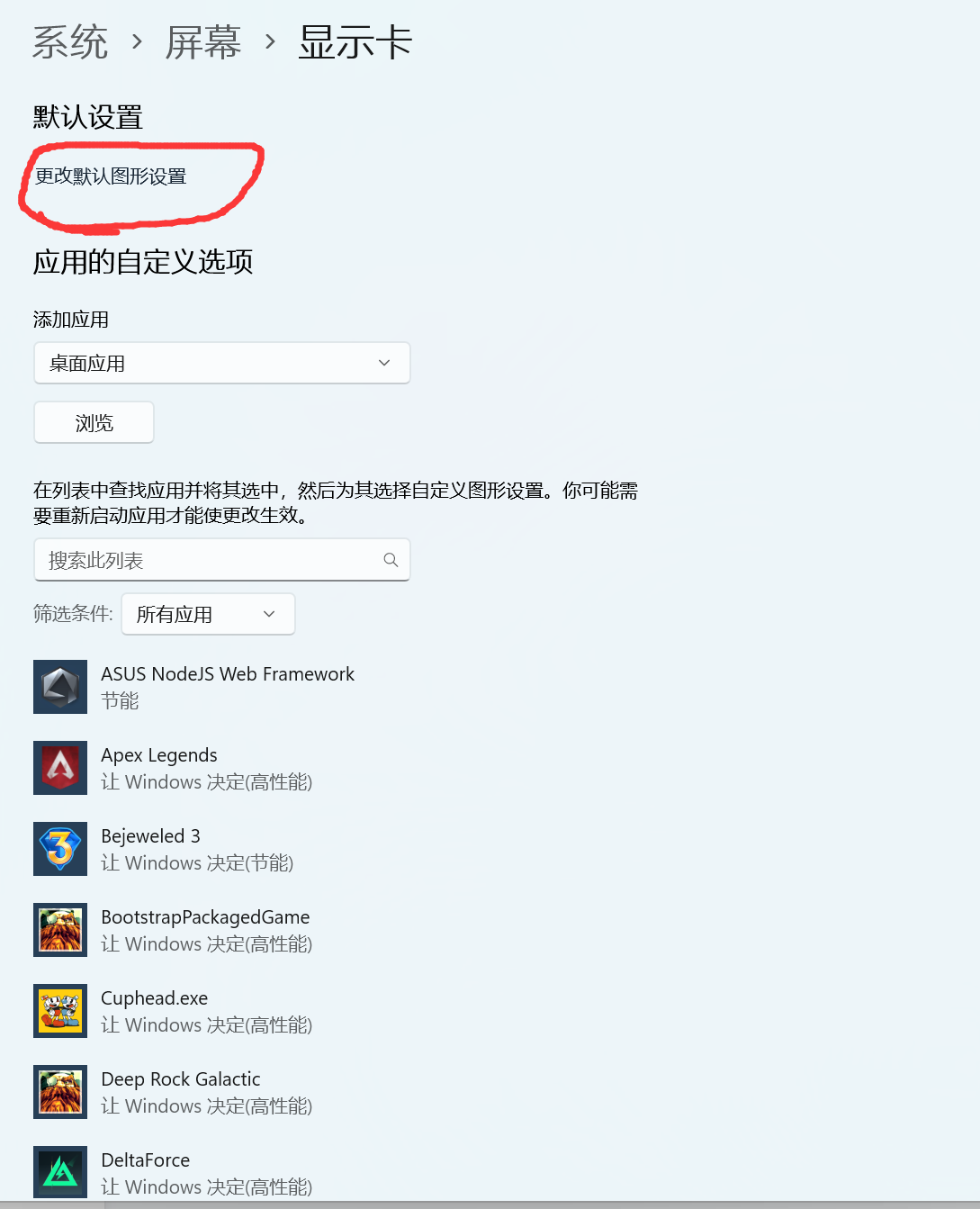
- 点击桌面左下角的 Windows 按钮
- 在搜索里输入 "GPU"
- 点击 「图形设置」
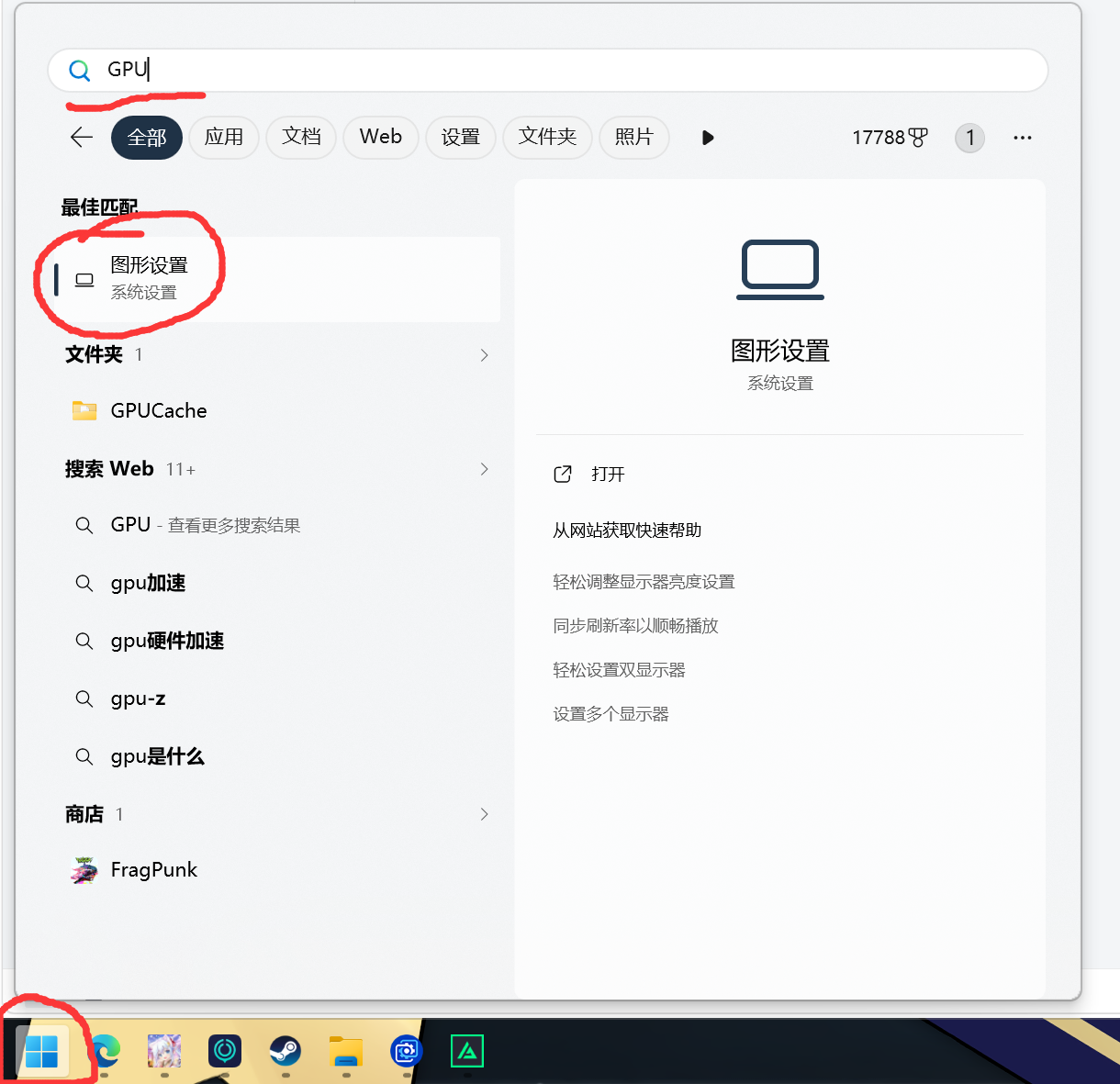
- 点击 【更改默认图形设置】
- 打开 【硬件加速 GPU 计划】
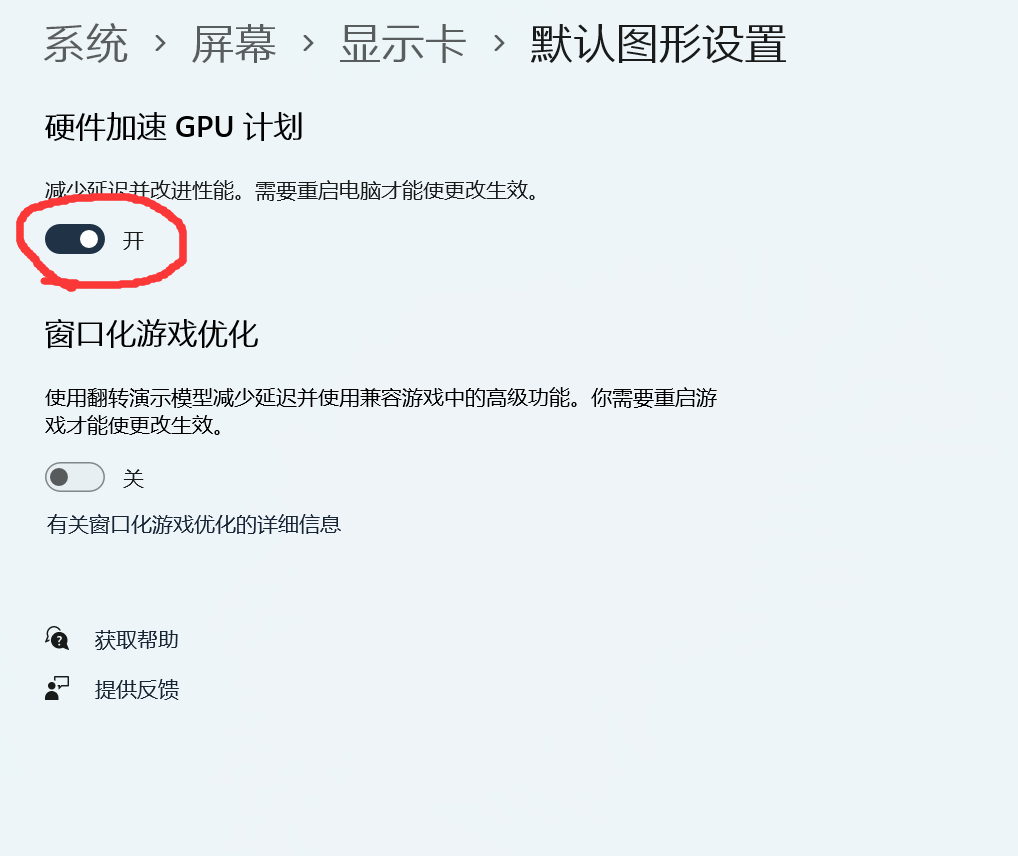
提示
如果已经开启的话,建议先关闭再重新开启。
至此,所有配置设置完成!
四、游戏测试
4.1 进入游戏
确认程序处于 【匿踪模式】 后,打开对应的游戏。
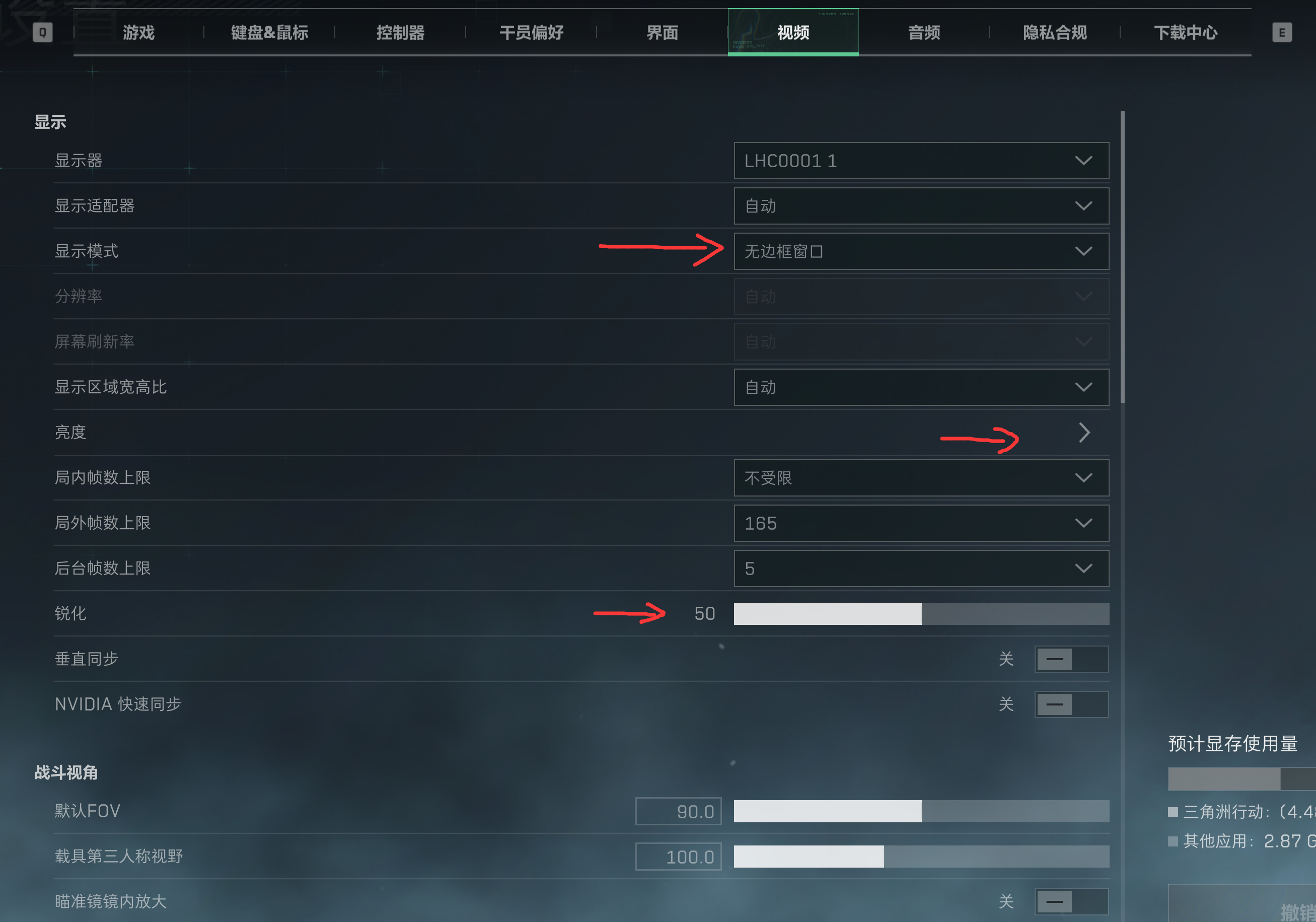
以「三角洲行动」为例,进入游戏后打开游戏设置,将 【显示模式】 改为 无边框窗口。
4.2 三角洲行动专属设置
以下设置仅针对三角洲行动,其他游戏不需要。
- 亮度改为 50(处于中间位置即可)
- 锐化改为 50
4.3 测试吸附效果
- 进入靶场
- 按下 【F8】 开启吸附
- 按下 【拟人瞄准】 或 【触发射击】 键(之前设置的快捷键)
- 开镜后观察是否有吸附效果
如果有吸附效果 → 恭喜,已经可以正常使用了!
如果没有吸附效果 → 请按以下步骤排查:
- 按下 【HOME】 键,呼出菜单
- 点击上方 【首页】 按钮
- 查看 【监控】 栏的三个灯是否全亮
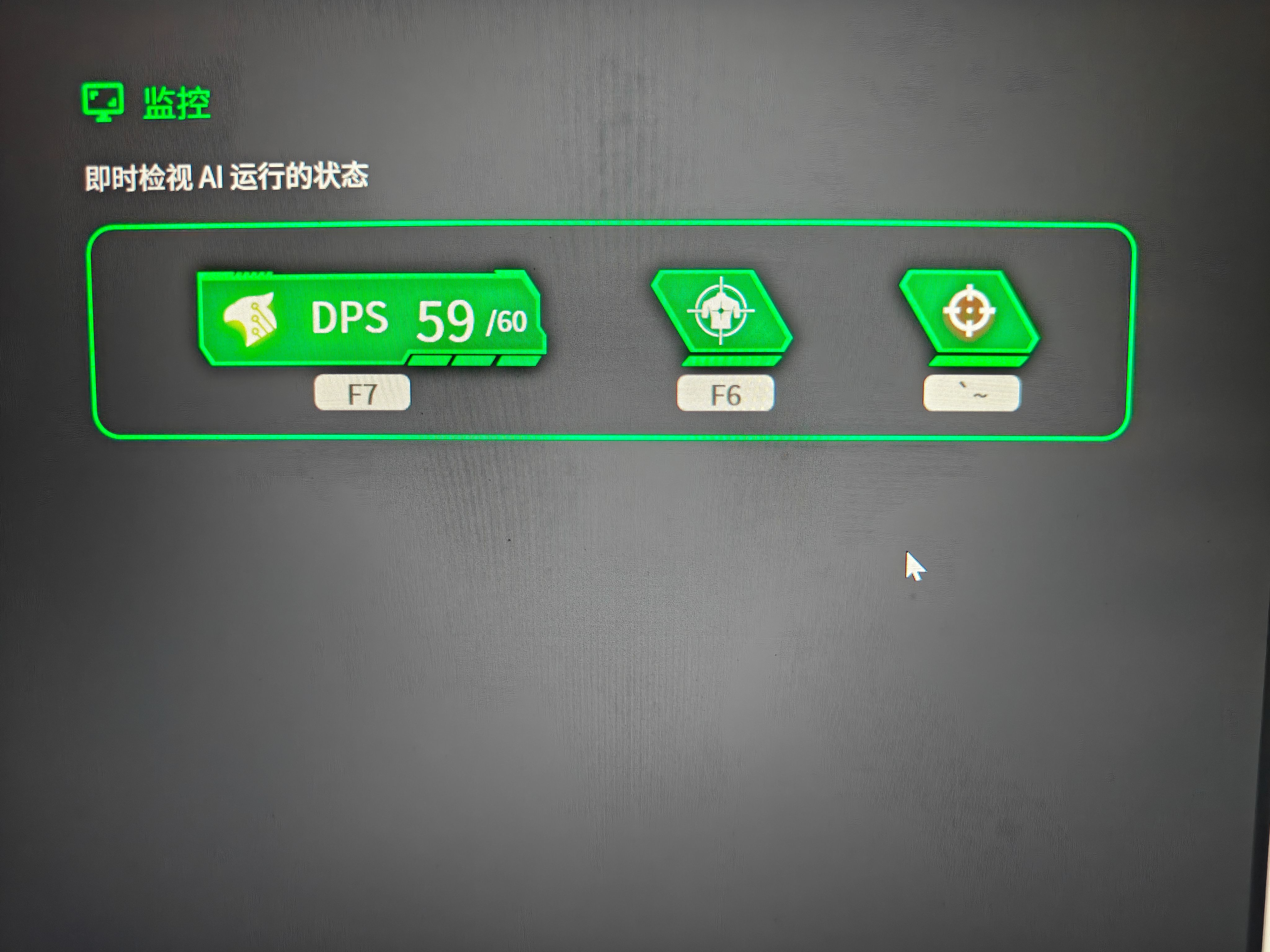
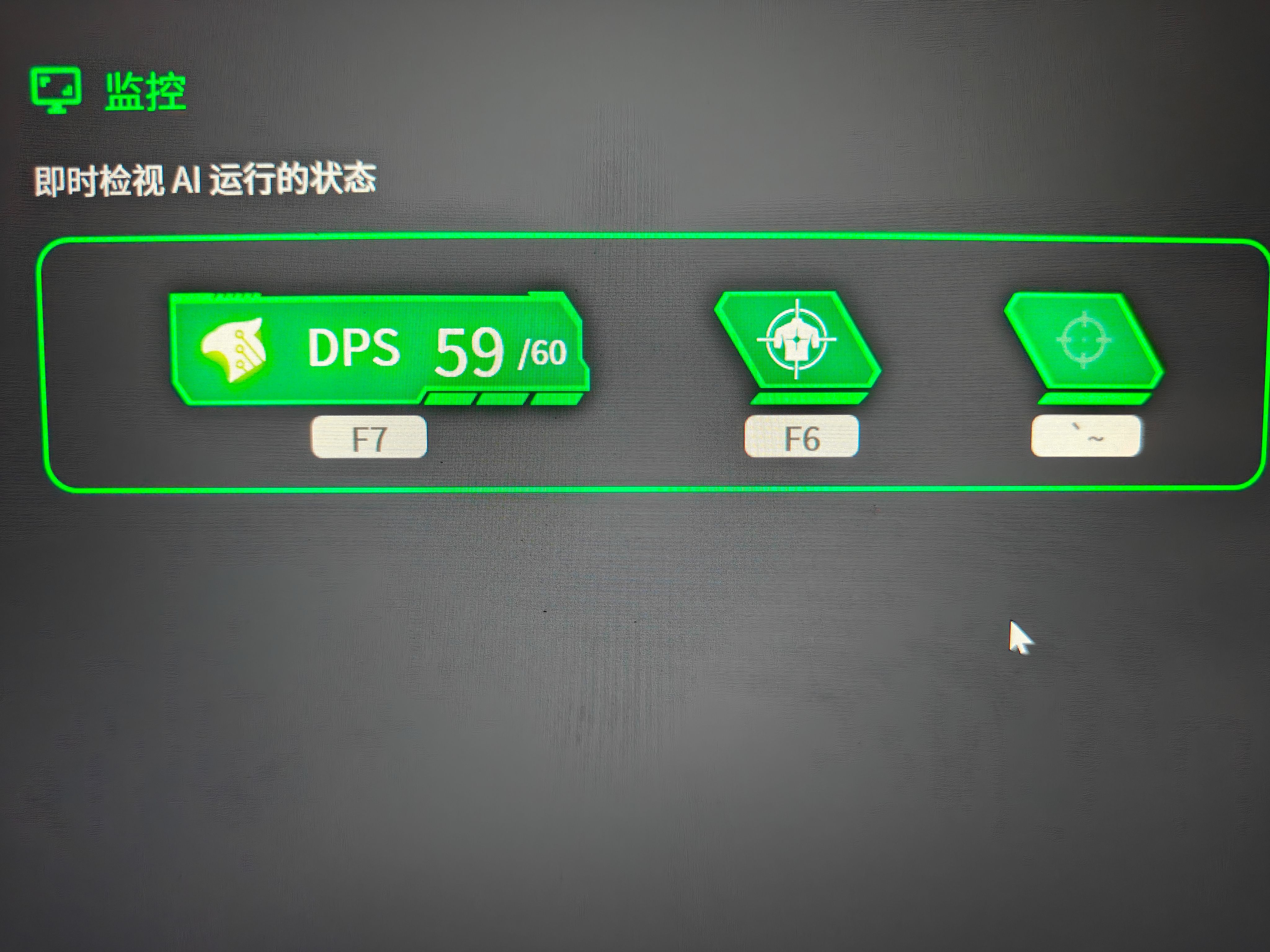
如果右侧的灯没有亮(如下图错误案例): → 按下 【~】 键即可打开右边的灯 → 确认三灯全亮后,切回游戏再试试吸附效果
至此,你已经学会使用 GameML 了!
接下来您可能需要与工具进行一段时间的磨合,但等您上手之后,一定会发挥出绝佳效果!
五、常见问题
Q:有吸附效果,但偶尔会乱锁或锁到天上?
解决方案:
- 将 【射击】 设置中的 【吸附范围】 改成 极小
- 将 【AI 模型】 中的模型 提升一级
- 确认 【使用 GPU 获取游戏影像】 已打开
- 按 F7 关闭吸附,再按 F8 重新打开(更改设置后需要重启吸附才生效)
Q:锁不住人,枪总往左上角/右上角飘?
解决方案:
这是武器后坐力问题,部分武器(如 MK47)后坐力偏大。建议:
- 更换武器试试
- 配件推荐使用 降低垂直后坐力 的配件
Q:距离远了锁不到?
解决方案:
人物模型过小会导致 AI 无法识别。建议:
- 使用高倍镜(推荐 3 倍)瞄准敌人
- 或贴近距离索敌
Q:吸附偶尔失效,吸人有延迟?
解决方案:
- 将 【AI 模型】 中的模型 提升一级
- 确认 【使用 GPU 获取游戏影像】 已打开
- 按 F7 关闭,再按 F8 开启吸附
- 如果依旧无效,大概率是显卡性能不足,可以尝试 降低画质和锁定帧数 给显卡留出性能空间
六、配置设置(进阶篇)
注意
此篇内容面向有一定使用经验的用户,新手请参考上方默认教程!
6.1 人性化瞄准
此功能用于模拟拉枪时的移动轨迹和射击时的生理抖动。通常情况下不需要开启,如果您想让枪法不那么"直白",可以打开此选项。
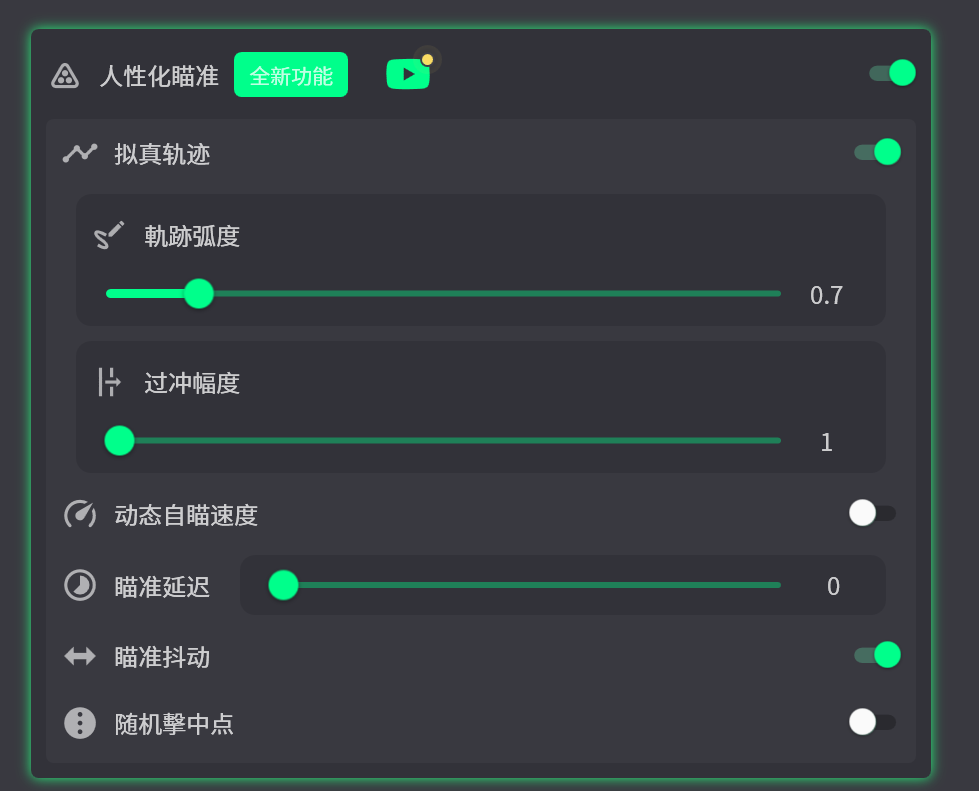
需要调整的关键参数:
| 参数 | 说明 | 推荐值 |
|---|---|---|
| 轨迹弧度 | 数值越高,拉枪轨迹越扭曲(类似甩在空中的面条) | 0.5 - 1.2 |
| 瞄准抖动 | 持续开火时模拟生理颤抖,不影响命中效果 | 默认即可 |
6.2 拟人自瞄
这是吸附功能的核心参数。
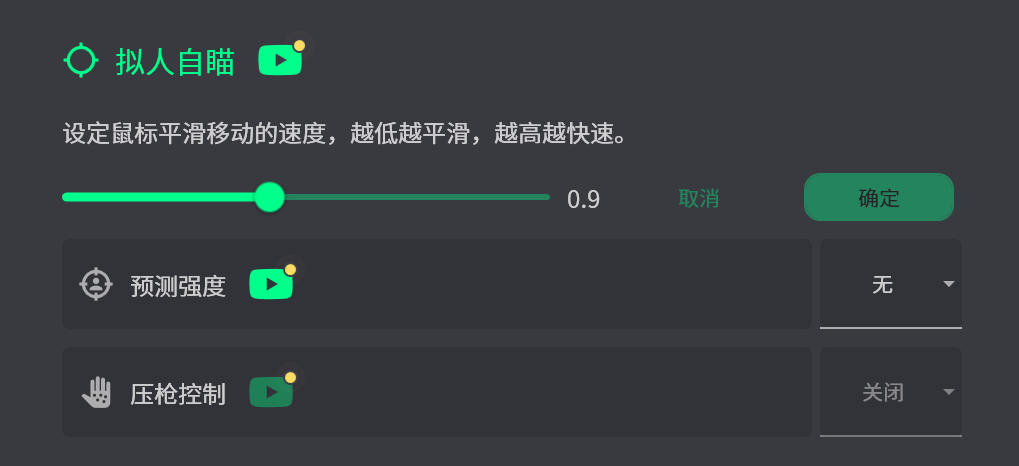
关键说明:
- 0.6 和 0.7 是分水岭
- 建议设置为 0.7 - 1.2
- 想快一点的话 1.4 - 1.5 就足够了
- 不要再高了,否则速度过快,准心会回冲,严重影响精准度
6.3 触发射击
按下触发键后会自动索敌并开火,主要用于狙击枪。
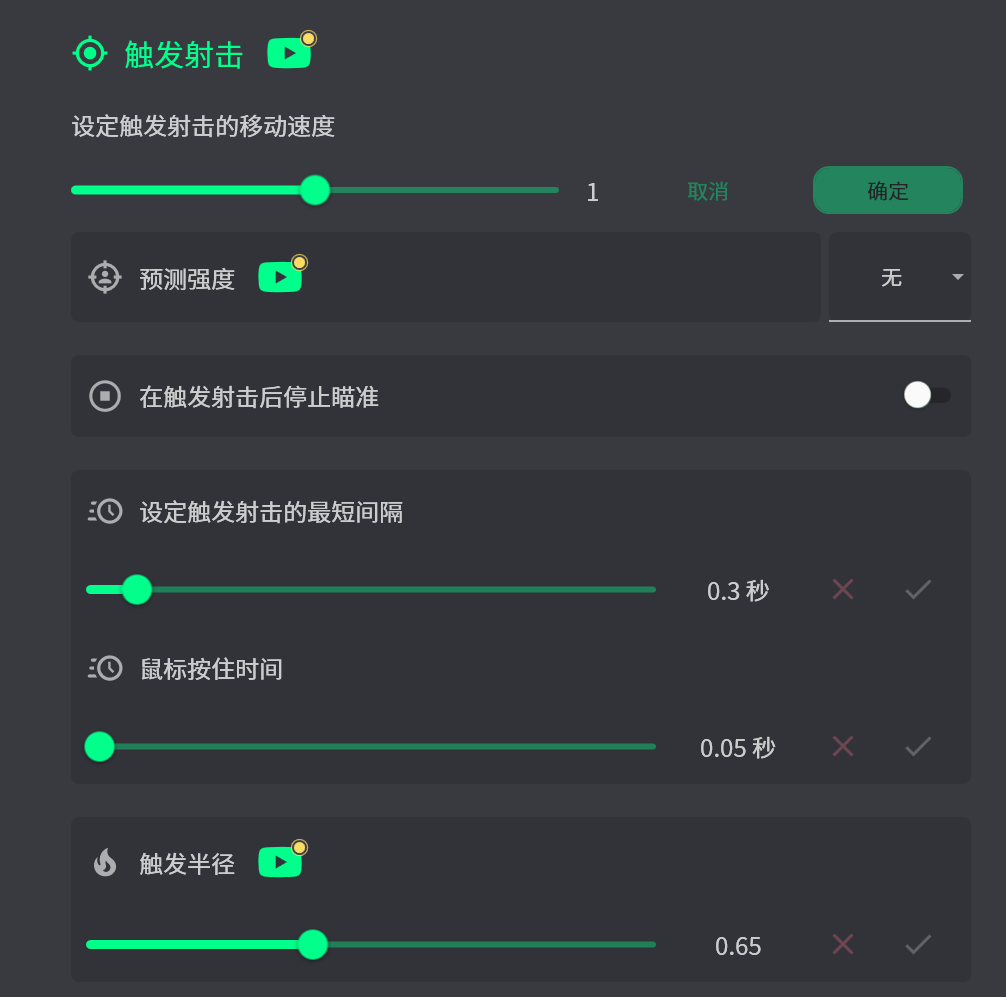
推荐设置:
| 参数 | 推荐值 | 说明 |
|---|---|---|
| 移动速度 | 1 - 1.4 | 其他参数不建议修改 |
使用技巧:
- 适合和对面对狙时使用,可以打出秒拉枪打头的效果
- 建议将索敌部位改为 锁头 模式时使用
- 游戏内按 【瞄准部位】 键可快速切换索敌部位(头 → 胸 → 脚)
- 随时按 HOME 键呼出菜单查看监控页面,确认当前锁定部位